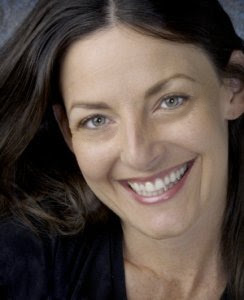
Hoy hemos utilizado saneado, similar a clonación para borrar las patas de gallo de la mujer a causa de la edad.
Tecnologías de la Información y de la Comunicación 4ºESO
Este blog irá destinado para las prácticas realizadas en clase, las cuales subiré para finalmente hacer una recopilación de las aplicaciones que hemos utilizado y de estas prácticas que hemos hecho a lo largo del curso.
Hoy hemos utilizado saneado, similar a clonación para borrar las patas de gallo de la mujer a causa de la edad.
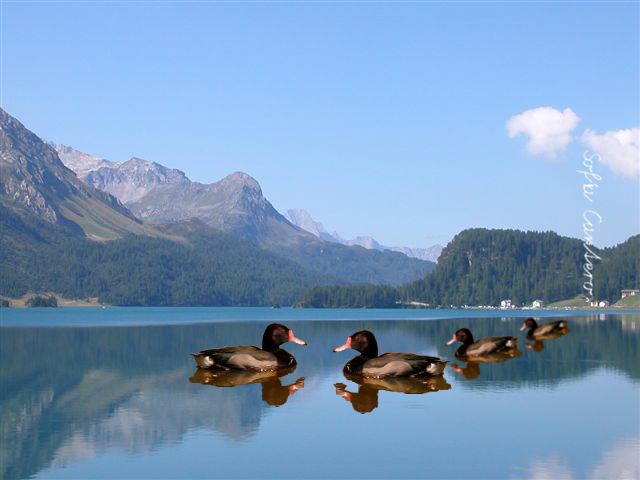
En esta ocasión recortamos con las tijeras el pato de una imagen, lo copiamos y lo pegamos en una capa nueva transparente, en la imagen del lago. Ahora giramos el pato con la herramienta reflejo y duplicamos los patos y vamos redimensionándolos para que parezcan crías, también podemos rotarlos un poco dándole profundidad a la imagen. Por último escribimos nuestro nombre lo giramos noventa grados y lo colocamos en la parte izquierda o derecha de la prácticas.
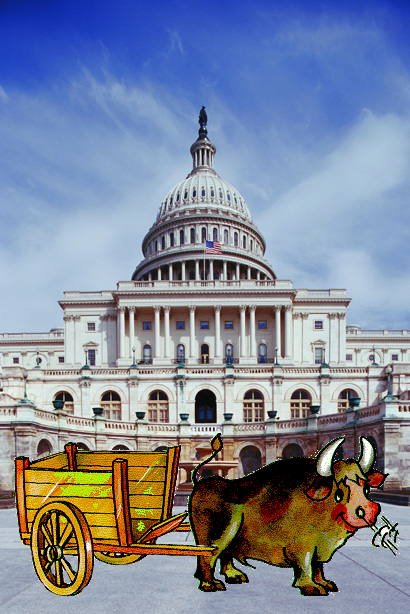
En esta práctica conoceremos el uso de la herramienta selección difusa, con la que recortas una parte de la imagen seleccionándola,para emplearla seleccionamos objetos o animales provenientes de otras imágenes en una capa nueva transparente, obteniendo así una práctica con elementos de otras imágenes. También difuminé los restos de color blanco del toro ayudándome del borrador, finalmente le di la vuelta a este y borré parte de la pata del toro para simular como si una parte del carro estuviese por delante.
Tercera práctica centrada en el uso de la herramienta clonado, especificamente. Borramos las pintadas.
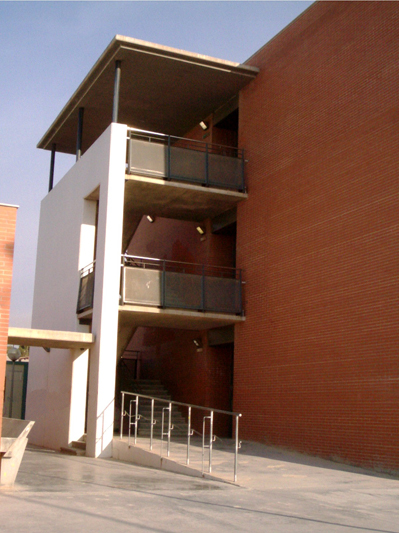
Esta práctica es igual a la presentada anteriormente, consiste en borrar el cable que pasa por el instituto.
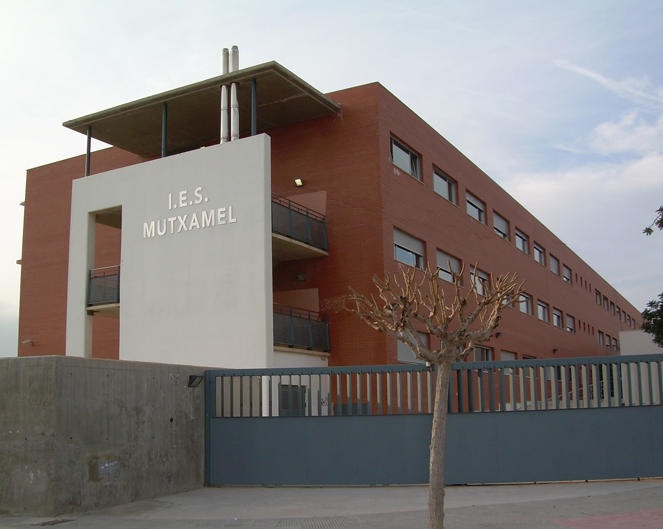
Esta práctica requiere paciencia, en ella eliminaremos el cable que pasa por en medio de la fotografía, con la herramienta clonado que clona la parte seleccionada de la imagen y se pone donde tu cliquees ese estampado que clona.
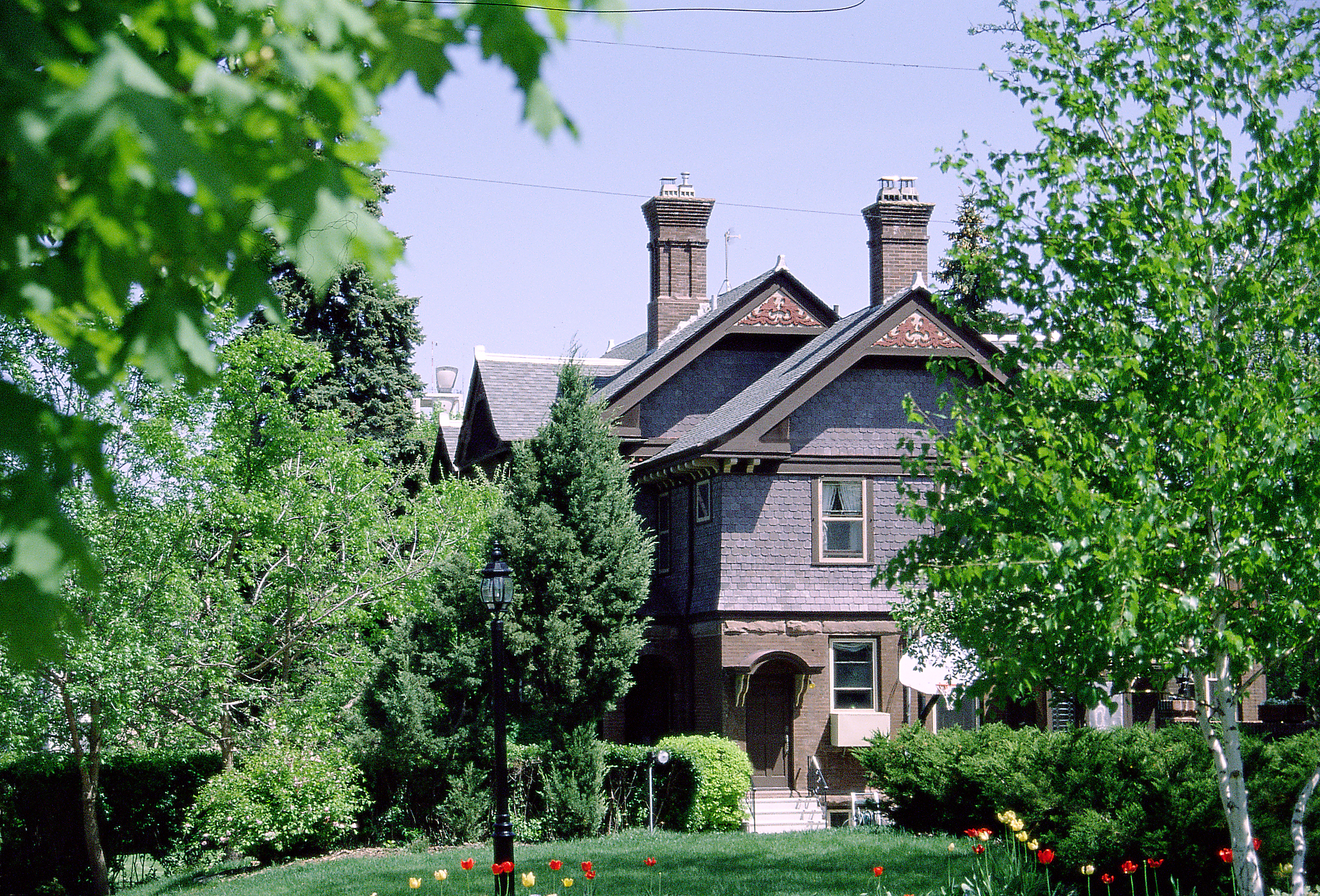
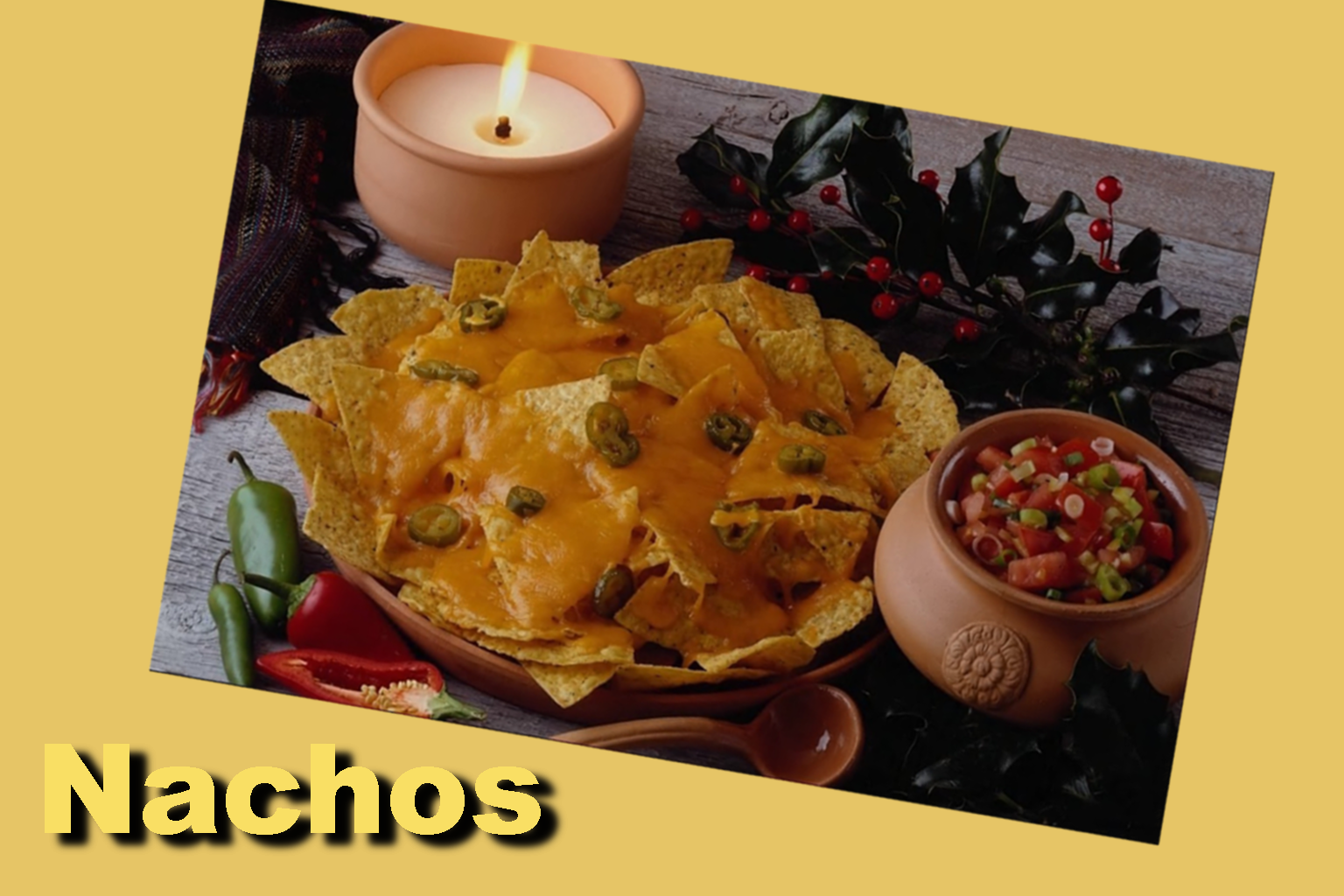
Esta práctica consiste en coger con el cuenta gotas el color de la vela de la imagen de los nachos y crear una capa de fondo con el color cogido anteriormente. Después rotamos la imagen de nachos y disminuimos sus dimensiones. El último paso es escribir la palabra «nachos» en la esquina izquierda inferior y aplicarle una sombra arrojada, esta opción se encuentra en filtros-luces y sombras.
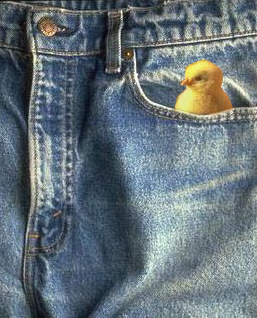
El empleo de la herramienta lazo en esta prática es esencial ya que recortaremos un pollito de la imagen inicial y una vez recortado utilizamos copiar y pegar y con control v lo situamos sobre la imagen dos en la parte superior de la imagen donde se encuentra el bolsillo. Con el fin de que parezca que este animalito se asoma por el bolsillo con ayuda del borrador difuminamos las áreas límite del pollo.
Este ejercicio consiste en hacer una captura de google y con la herramienta Recorte, quitamos la parte de la foto sobrante. Además de recortarlo con ayuda de la herramienta de selección de rectángulos seleccionamos la «o» de color amarillo y la ponemos en una nueva capa, finalmente la situaremos sobre la «e» de la palabra google.

Para realizar correctamente esta práctica debemos activar una de las herramientas de selección, tras este paso seleccionamos la parte del dibujo que se quiere duplicar, ésta quedará encerrada por una línea discontinua, y vamos copiando y pegando. Por último desplazamos la replica hasta el lugar del dibujo donde quiera colocarse.

 Tecnologías de la Información y de la Comunicación 4ºESO