En esta práctica renombramos las pistas para llevar un orden y movemos a cada una de las esquinas cada cámara de vigilancia, después le damos a la opción distorsionar todo de forma que quedarán proporcionalmente colocadas las cuatro cámaras en nuestro vídeo. Después creamos títulos y los ponemos al lado de su correspondiente vídeo. Para utilizar alguna otra opción de más pusimos un vídeo a velocidad x2, otros vídeos los silenciamos, duplicamos y recortamos.
Autor: sofcanmor
Openshot vídeo 3
En este ejercicio, un poco más elaborado, debemos elegir un vídeo de youtube chroma, que descargaremos con ayuda del convertidor de youtube. Eligiremos una canción de fondo y por último utilizaremos algo de imaginación y creatividad, a la hora de editar el vídeo para que destaque. Para poner el chroma debemos ir a los efectos y cambiar luego de aplicar el efecto sobre el vídeo el nivel de umbral y aumentarlo de modo que se vea lo menos posible el fondo verde.
Openshot vídeo 2
En esta práctica creamos títulos de acuerdo a las próximas imágenes, que saldrán animales. Nuevamente situamos la música y las animaciones, transiciones y zooms y tras retocar y ajustar la longitud de la música ya estaría listo. Concretamente, a la hora de hacer títulos, debemos elegir un tema, escribir lo deseado como título y finalmente retocar los colores del texto, tamaño o color de fondo.
No me deja exportar el vídeo.
Openshot vídeo 1
En el primer vídeo realizado titulado, Asturias, pusimos una secuencia de imágenes entre las cuales colocamos transiciones, animaciones y zooms para hacerlo más entretenido y que no fuese tan uniforme. De esta manera y añadiendo a una pista una canción de fondo tendríamos lista la práctica.
Openshot
Comenzamos a utilizar un nuevo programa de edición de vídeo gratuito. Este se llama Openshot. En este apartado realizaremos 4 vídeos en los que emplearemos distintas técnicas y conocimientos los cuáles iremos aprendiendo a lo largo de este trimestre.
Ejercicio 33
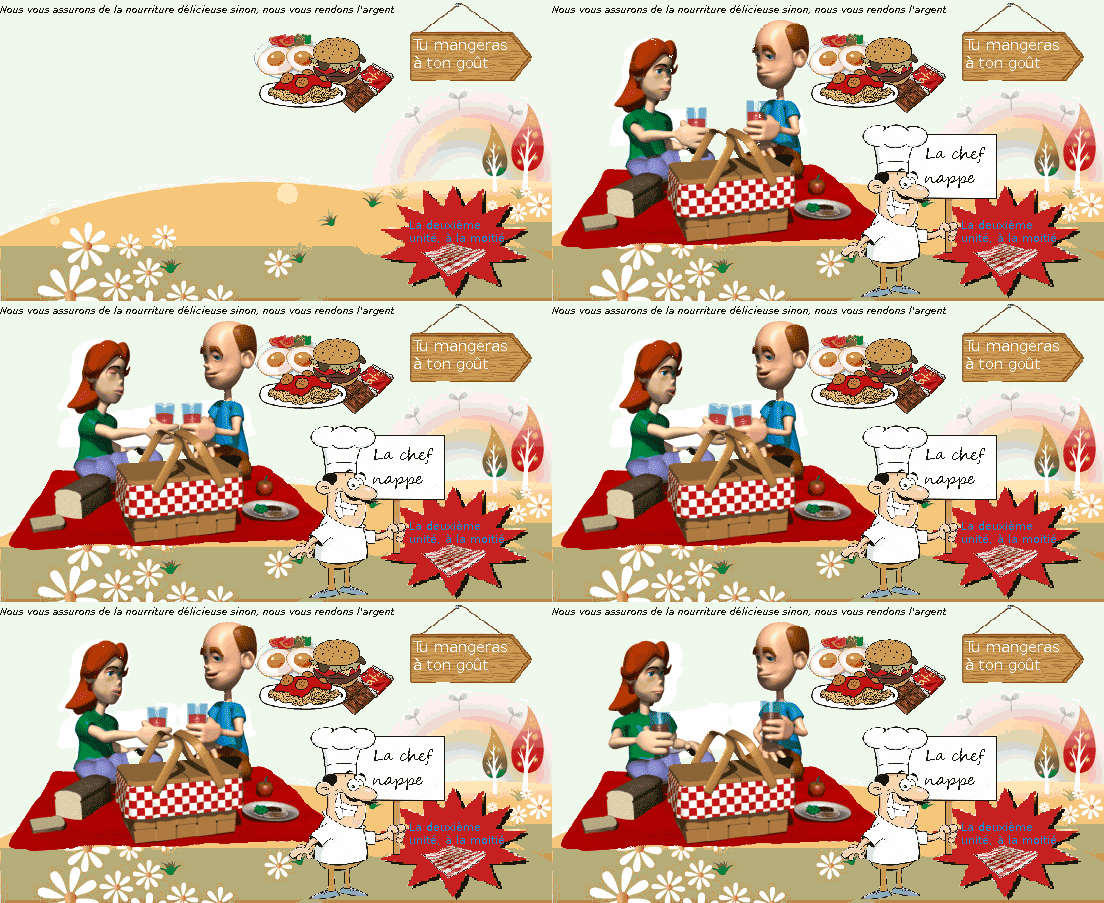
Esta práctica voluntaria en la que aplicamos la mayor parte de los conceptos aprendidos de retoque fotográfico, la hice y la utilicé como boceto para un trabajo de francés.
En primer lugar, cogí un gif de internet y como era png y no tenía fondo lo puse sobre un campo. A continuación con distintas herramientas y métodos como por ejemplo la herramienta de selección por color, con el borrador y la máscara rápida, con selección difusa, con las tijeras, incluso con la herramienta de selección libre. A continuación escribí el texto en las partes que quería y les cambié el color y el tipo de letra. También para que parezca que el mantel de oferta está puesto para que parezca más realista utilicé la herramienta de perspectiva. Por último para que la animación del gif solo estuviese presente en la pareja y el chef en las opciones de las capas el resto de imágenes las combiné hacia abajo. De esta manera al exportarlo la convertí en animación con un intervalo de 180ms entre capas.
Ejercicio 32
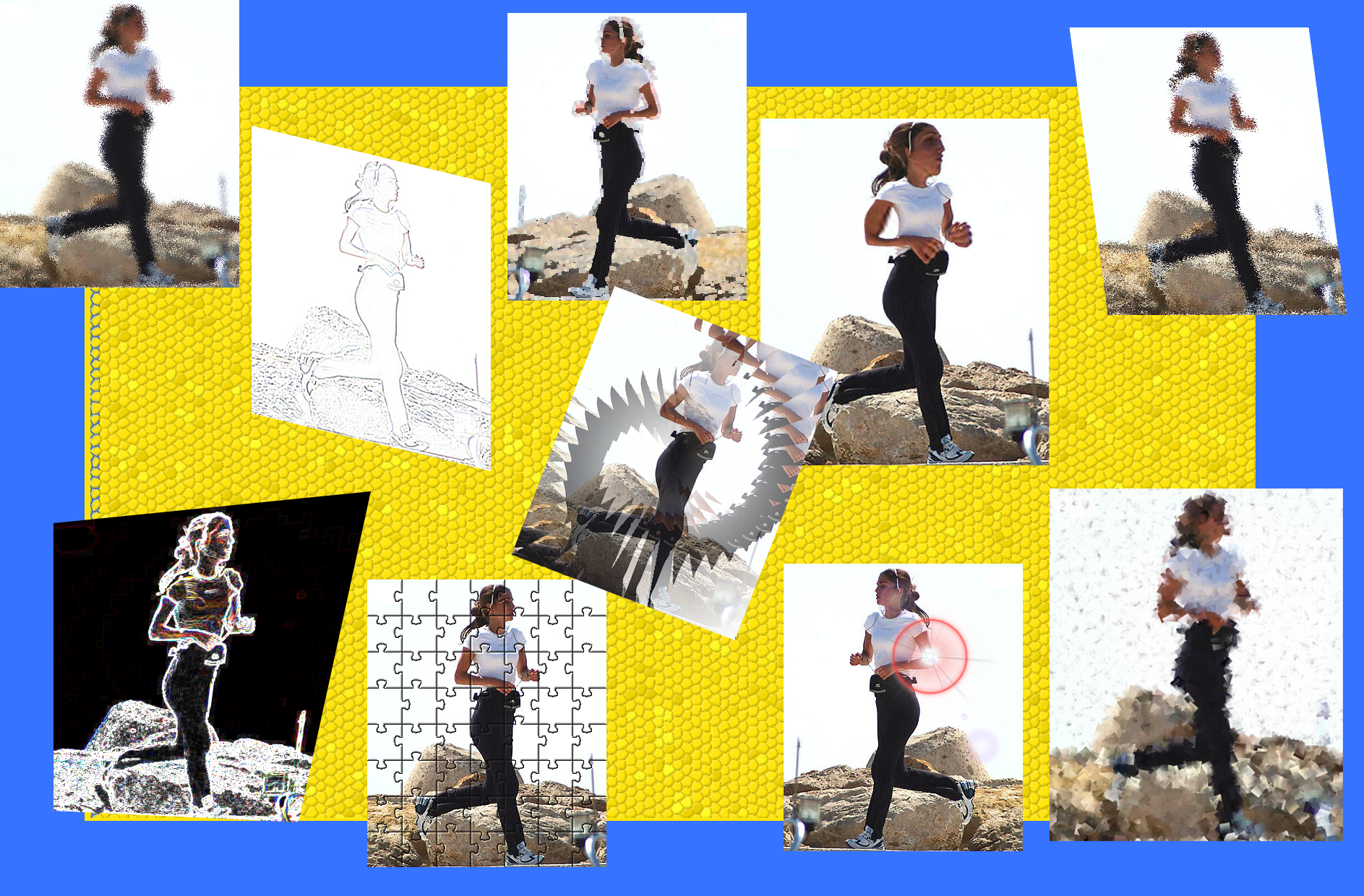
En este último ejercicio obligatorio, aplicamos distintos filtros para probarlos y experimentar con ellos. Para que no quede tan monótono cambiamos el tamaño de las imágenes, les damos la vuelta, les ponemos diferentes perspectivas y finalmente como detalle ponemos un estampado a uno de los fondos para que resalten más las diferentes corredoras
Ejercicio 31
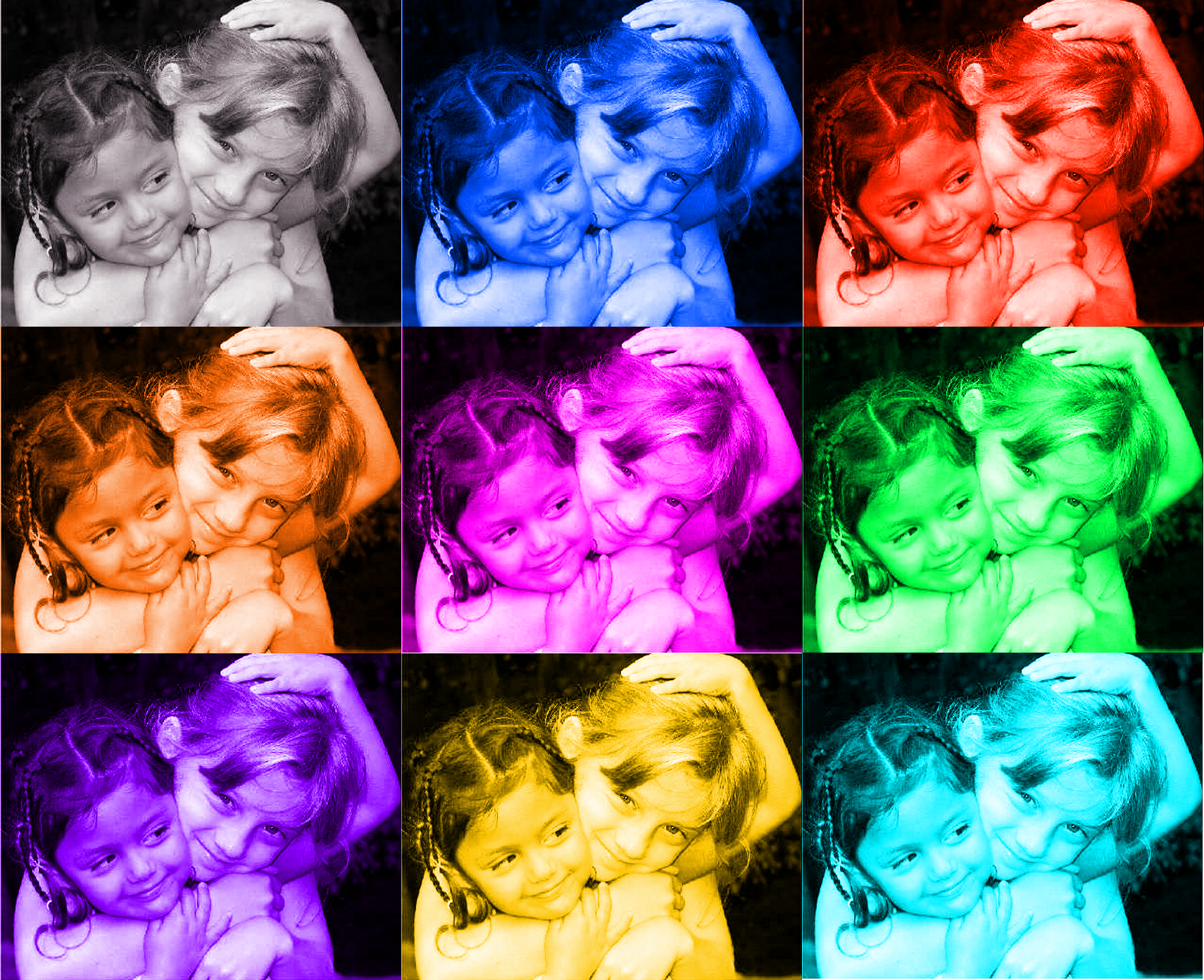
Para esta práctica resumidamente, dejábamos visible solamente la capa deseada y creamos otra sobre ella, la pintamos con el cubo de color y la combinamos hacia abajo en el modo de capas y así repetitivamente hasta conseguir las 9 imágenes.
Ejercicio 30
En esta práctica dado que la maestra estaba explicando otras prácticas anteriores, busqué por un internet un tutorial y comencé a hacerlo, cuando llevaba la mitad del ejercicio, la profesora continuó explicándola. Por mi cuenta en primer lugar, con ayuda de la herramienta selección difusa seleccioné con la tecla Mayús diferentes partes de la imagen. Lo seleccionado lo rellené con el color de frente yendo a menú editar. Una vez realizados estos pasos invertimos la selección y quedará seleccionada angelina, nos vamos al menú nuevamente y en colores le cambiamos el umbral, se nos quedará en blanco y negro la mujer. El último paso que hice por mi cuenta fue el de ir al menú por tercera vez, una vez usada la herramienta selección por color y haber seleccionado la parte en negro de Angelina, y en editar rellenarlo con el color de frente. Aquí la profesora continuó la explicación y la seguí. En este punto había que duplicar la imagen e ir realizando repetidamente los mismos pasos de usar la herramienta de selección por color y en el menú editar, rellenar con el color de frente. Tras hacer seis imágenes con colores distintos, cambiamos el tamaño del lienzo y con las flechas del teclado las cuadramos para que no hayan espacio entre ellas.

Ejercicio 29
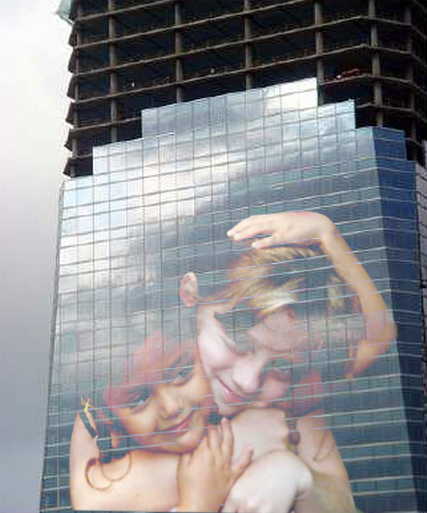
Hoy superpondremos a unas niñas pequeñas abrazándose sobre la fachada de un edificio. A las niñas las ponemos en una capa nueva y después las redimensionamos, las centramos y finalmente le cambiamos la perspectiva para que parezca más realista.
 Tecnologías de la Información y de la Comunicación 4ºESO